
Est-ce nécessaire d’utiliser la numérotation Bates dans un cahier de pièces?
Par Julie Tondreau
La numérotation Bates est une fonction offerte dans Adobe Acrobat Pro, conçue pour attribuer un identifiant unique et continu à chaque page d’un document. Si vous utilisez Adobe Acrobat Standard, il est tout de même possible d’obtenir un résultat semblable, mais avec moins d’options et davantage d’interventions manuelles. Avant de choisir la méthode à privilégier, il vaut donc la peine de se demander dans quels contextes cette numérotation est réellement nécessaire dans un cahier de pièces.
Pourquoi utiliser la numérotation Bates?
La numérotation Bates consiste à apposer sur chaque page un numéro unique qui suit une séquence continue. Ainsi, lorsqu’un document est partagé entre plusieurs personnes, tout le monde peut faire référence exactement à la même page, sans confusion.
Dans un cahier de pièces, cette méthode devient particulièrement utile.
Elle permet notamment :
- d’identifier chaque pièce et chaque page
- de faciliter la navigation
- d’éviter les erreurs de renvoi
- de structurer les annexes volumineuses
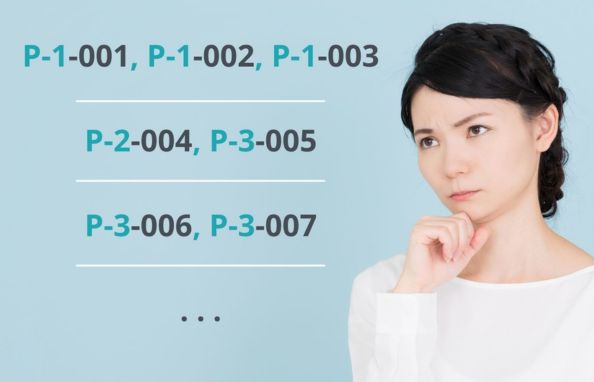
Exemple concret : comment lire une séquence Bates
Prenons un exemple simple pour voir comment la numérotation se construit d’une pièce à l’autre.
Pièce P‑1
Préfixe : P‑1‑
Numéro de départ : 1
Nombre de chiffres : 4
Résultat :
- P‑1‑0001
- P‑1‑0002
- P‑1‑0003
Pièce P‑2
Vous recommencez une nouvelle opération Bates, la séquence continue.
Préfixe : P‑2‑
Numéro de départ : 4 (car la pièce P‑1 avait 3 pages)
Nombre de chiffres : 4
Résultat :
- P‑2‑0004
- P‑2‑0005
- …
- P‑2‑0015
Ajouter une numérotation Bates dans Acrobat Pro
Si vous utilisez Acrobat Pro, l’ajout d’une numérotation Bates se fait directement à partir de l’outil prévu à cet effet. Le chemin d’accès est le suivant :
- Modifier
- Organiser les pages
- Numérotation Bates
- Ajouter
Une fois l’outil ouvert, vous pouvez définir les paramètres qui contrôleront l’apparence de votre numérotation.
Les principales options à configurer sont les suivantes :
- Nombre de chiffres : indiquez le nombre de chiffres à utiliser (3 à 15). La valeur par défaut est de 6 chiffres, générant des numéros Bates comme 000001, 000002, etc.
- Premier numéro : saisissez le numéro par lequel commencer.
- Préfixe : ajoutez le texte devant précéder le numéro (exemple : P-1-).
- Suffixe : ajoutez le texte devant suivre le numéro (non nécessaire pour notre exemple).
Attention! Choisir un format à trois chiffres (ex. : P‑1‑001) permet de conserver un classement stable, une présentation uniforme et une structure compatible avec les pratiques juridiques, même lorsque le dossier devient volumineux. Un seul chiffre fonctionne pour de très petites pièces, mais devient rapidement limitatif et peut créer des problèmes de tri et de lisibilité.
Et si vous n’avez pas Acrobat Pro?
Si vous travaillez avec Acrobat Standard, la fonction de numérotation Bates n’est pas offerte. Il existe toutefois une solution de remplacement simple pour obtenir un résultat clair et professionnel dans un cahier de pièces : ajouter manuellement un préfixe et un numéro de page dans l’en-tête ou le pied de page de chaque fichier PDF, puis combiner les fichiers par la suite.
Cette méthode ne remplace pas entièrement la numérotation Bates authentique, mais elle demeure très utile pour des cahiers de pièces simples ou lorsque l’on souhaite standardiser la présentation sans Acrobat Pro.
>> Étape 1 — Insérer le préfixe de la pièce
Chaque pièce doit commencer par un préfixe qui l’identifie, par exemple :
- P‑1‑
- P‑2‑
- P‑3‑
Ce préfixe sera ajouté dans l’en‑tête ou le pied de page.
>> Étape 2 — Ajouter un en‑tête ou un pied de page
Ouvrez le PDF dans Acrobat Standard.
- Allez dans Menu, puis Outils.
- Choisissez En‑têtes et pieds de page.
- Cliquez sur Ajouter.
Une zone de texte apparaît en haut ou en bas de la page.
>> Étape 3 — Combiner préfixe et numéro de page
Dans la zone de texte :
- Tapez le préfixe de la pièce, par exemple : P‑1‑
- Cliquez sur Insérer un numéro de page.
Le résultat affiché sur les pages sera du type :
- P‑1‑1
- P‑1‑2
- P‑1‑3
Attention! Contrairement à la fonction de numérotation Bates offerte dans Acrobat Pro, Acrobat Standard ne permet pas de générer automatiquement une numérotation avec plusieurs chiffres (par exemple 001, 002, 003). La numérotation ajoutée dans un en‑tête ou un pied de page se limite au format de pagination standard.
>> Étape 4 — Changer la numérotation pour les pièces suivantes
Pour la pièce suivante, vous devez ajuster le numéro de départ afin que la pagination se poursuive correctement. Par exemple, si la pièce P‑1 se termine à la page 3, la pièce P‑2 devrait commencer à la page 4.
- Répétez les mêmes étapes que pour la pièce P‑1.
- Cliquez sur Format de date et de numéro de page…
- Inscrivez 4 dans le champ Numéro de la première page.
À retenir
La numérotation Bates est avant tout un outil d’organisation. Avec Acrobat Pro, elle permet de numéroter les pages de façon uniforme, continue et professionnelle. Avec Acrobat Standard, une solution manuelle peut offrir un résultat satisfaisant pour des besoins plus simples. Dans les deux cas, l’objectif reste le même : rendre les documents plus clairs, plus faciles à consulter et plus fiables lors des renvois.